執筆:小林明人
ラスターとベクター
日々の業務や生活の中で、私たちは当たり前のように画像を扱っています。
スマホで写真を撮る。資料に図を入れる。Webサイトに画像を掲載する。
では、その「画像ファイル形式」を意識して使い分けているでしょうか。
正直に申し上げると、私自身、これまで深く考えたことはありませんでした。
しかし改めて学び直してみると、これは知っておくべき基礎知識だと感じました。
今回は、画像データの種類について整理してみたいと思います。
◇なぜ知っておくべきか
例えば写真は、撮影データそのものがマスターデータになります。
一方で、ロゴマークやイラストのように「表示サイズが変わるもの」はどうでしょうか。
名刺サイズ、看板サイズ、Webバナーサイズなど、用途ごとに大きさが変わる画像は、どの形式で作り、どれをマスターデータとして保管するかが非常に重要になります。
ここを誤ると、
- 拡大するとぼやける
- 印刷に使えない
といった問題が起こります。
◇ポピュラーな形式
代表的な画像形式には、次のようなものがあります。
- JPEG(Joint Photographic Experts Group)
- PNG(Portable Network Graphics)
- WebP(名称自体が正式名称)
- BMP(Bitmap)
- SVG(Scalable Vector Graphics)
- GIF(Graphics Interchange Format)
- TIFF(Tagged Image File Format)
- HEIC(High Efficiency Image Container)
- AI(Adobe Illustrator Artwork ※Adobe独自形式)
画像形式は、歴史上作られたものを含めると200〜300種類以上あるとも言われています。
◇2つの系統
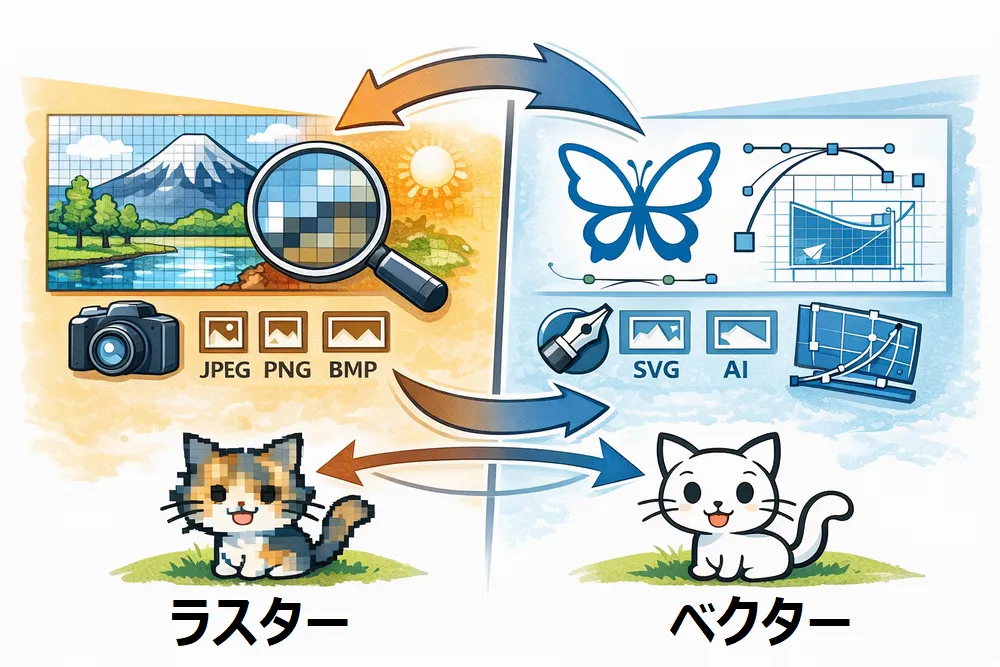
画像形式は大きく、ラスター系とベクター系に分けられます。
ラスター系
画素(ピクセル)の集合体で構成される画像。
拡大すると粗くなります。
例:JPEG、PNG、WebP、BMP、GIF、TIFF、HEIC
→ 写真や複雑な色表現に強い。
ベクター系
数式で描画される画像。
拡大しても劣化しません。
例:SVG、AI
→ ロゴ、アイコン、図表に最適。
簡単に言えば、
- 光や質感を扱うものはラスター
- 数式で表現できるものはベクター
さらに単純化すると、
- 複雑な色の集合はラスター
- 線と面で構成されるものはベクター
と覚えると分かりやすいでしょう。
私は、「ラス点・ベク式」と覚えることにしました。
◇ラスターとベクターの変換
この2系統の変換には注意が必要です。
ベクターからラスターへの変換は、数式をピクセルに描画する処理なので比較的容易です。
しかしその逆、ラスターからベクターへの変換は、点の集合体をトレース(推測)して数式化する作業になります。
つまり、情報を逆算することになるため、元のデータを完全に再現することは原理的に困難です。
◇実は知りませんでした
ここで告白します。
何を隠そう、私自身、つい最近までラスターとベクターの違いを理解していませんでした。
30年近く前、弊社のロゴをデジタル化する必要がありました。当時はもちろん、そのような概念すら知りません。
スキャナーで紙のロゴを読み取り、Windows標準のアプリ「ペイント」でひたすらなぞる。
なかなか骨の折れる作業でした。
そしてBMP形式でマスター保存し、使用時にはPNGなどに変換して軽量化。
ところが、拡大するとどうしてもぼやけてしまう、、、そんな悩みを抱えていました。
「なぜだろう?」という疑問を持ちながらも時が流れ、つい最近、あらためて調べる中で、ようやくラスターとベクターの違いを理解した次第です。
◇だからこそ
- ロゴマークは最初からベクターで作る
- 写真はラスターで扱う
- 用途に応じて形式を変える
この基本を知っているかどうかで、後々の手間や品質は大きく変わります。
◇では、ベクターはどう扱うのか
ベクター画像は数式で描かれています。
そのため、線や曲線(ベジェ曲線)を編集できる専用ソフトが必要になります。
写真加工ソフトとは、少し世界が違います。
【ベクター対応アプリ】
代表的なものは次の2つです。
- Adobe Illustrator
ベクター編集ソフトの代表格。プロの現場では事実上の標準です。 - Inkscape
無料で使えるオープンソースソフト。個人利用や小規模制作なら十分実用レベルです。
私自身は、高価なIllustratorほどの機能は必要ないため、現在Inkscapeを勉強中です。
◇簡易的な方法
実は、PowerPointやExcelの図形機能でもベクター画像を作ることができます。
- 図形やオブジェクトを選択
- 右クリック
- 「図として保存」
- ファイル形式でSVGを選択
これでベクター形式のSVGとして保存できます。用途によっては、この方法でも十分でしょう。
◇本日のオススメ
ロゴマークのように形を変えてはならない画像は、ベクター形式でマスターデータを保管する。
もし現在、ラスター形式しかお持ちでない場合は、ベクター形式でのリメイクを検討されることをおすすめします。
将来の手間を減らす、ちょっとした投資になるのではないでしょうか。
~あとがき~
これからも、皆様のお役に立ちそうな気になることを掲載してまいりますので、どうぞお読みください。
求人なら、

新聞折込 も、
バイトル も
アイコー21にお任せください。
お気軽にお問い合わせください029-843-8324受付時間 9:00-18:00 [ 土日祝除く ]
メールはこちら ー確認次第ご連絡いたしますー


「バイトル」「バイトルNEXT」「バイトルPRO」「コボット」は
ディップ株式会社の登録商標です