Windows 11では、更新プログラムの適用やソフトウェアのインストール後に、思わぬ不具合が発生することがあります。そのようなときに役立つのが「システムの保護」と「復元ポイント」です。復元ポイントをあらかじめ作成しておけば、システムを以前の正常な状態へ戻せるため、トラブル時の心強い備えになります。この記事では、「システムの保護」の役割や復元ポイントの仕組み、有効化の方法、作成手順、設定のポイントまで分かりやすくご紹介します。
「システムの保護」を活用しましょう
こんにちは。いつも弊社メールマガジンをご覧いただき、誠にありがとうございます。
前回に引き続き、Windows 11と仲良く付き合う方法をご紹介してまいります。
今回はその中でも、万が一のトラブルに備えて知っておきたい「システムの保護」についてご紹介します。

◇Windows 11の「システムの保護」とは?
「システムの保護」は、復元ポイントを利用して、いざという時にシステムを以前の状態へ戻すためのWindowsの機能です。
◇復元ポイントはデータのバックアップではありません
復元ポイントは、一言でいえば、Windowsのシステムを以前の状態へ戻すための機能です。データのバックアップではありません。
そのため、復元を実行するとシステムは復元ポイント作成時の状態へ戻ります。しかし、削除してしまったデータを復旧する機能ではないことを、まずは理解しておきましょう。
◇復元ポイントが役立つケース
- Windows Updateをしたら調子が悪くなった
- 新しいソフトをインストールしたら動作がおかしくなった
- ドライバーを更新したら機器が使えなくなった
そのような場合に役立つのが、「復元ポイント」です。
復元ポイントとは、Windowsがシステムの状態を記録しておき、後からその時点の状態へ戻すことができる機能です。いわば、パソコンの「やり直しボタン」のようなものです。
◇システムの復元、保存データは保持されます
復元ポイントを利用してシステムの復元を行っても、保存したデータが消える心配はありません。
ここでいう保存したデータとは、WordやExcelで作成したファイル、写真や動画などの個人データのことです。
一方で、復元ポイント作成後に変更された次のようなシステム関連の内容は、復元ポイント作成時の状態へ戻ります。
- Windowsのシステムファイルや設定
- ドライバー
- インストールしたソフト
◇こんなケースはどうなる?
例えば、復元ポイントを作成した後にExcelをインストールし、Excelファイルを作成したとします。
その後、パソコンの動作がおかしくなったため、システムの復元を実行した場合。
Excelはインストールされていない状態に戻りますが、作成したExcelファイルはそのまま残ります。
◇Windows 11で「システムの保護」を設定する方法
復元ポイントは、手動でも自動でも作成できます。ここからは、復元ポイントの作成方法やシステムの復元方法など、「システムの保護」機能の使い方をご紹介します。
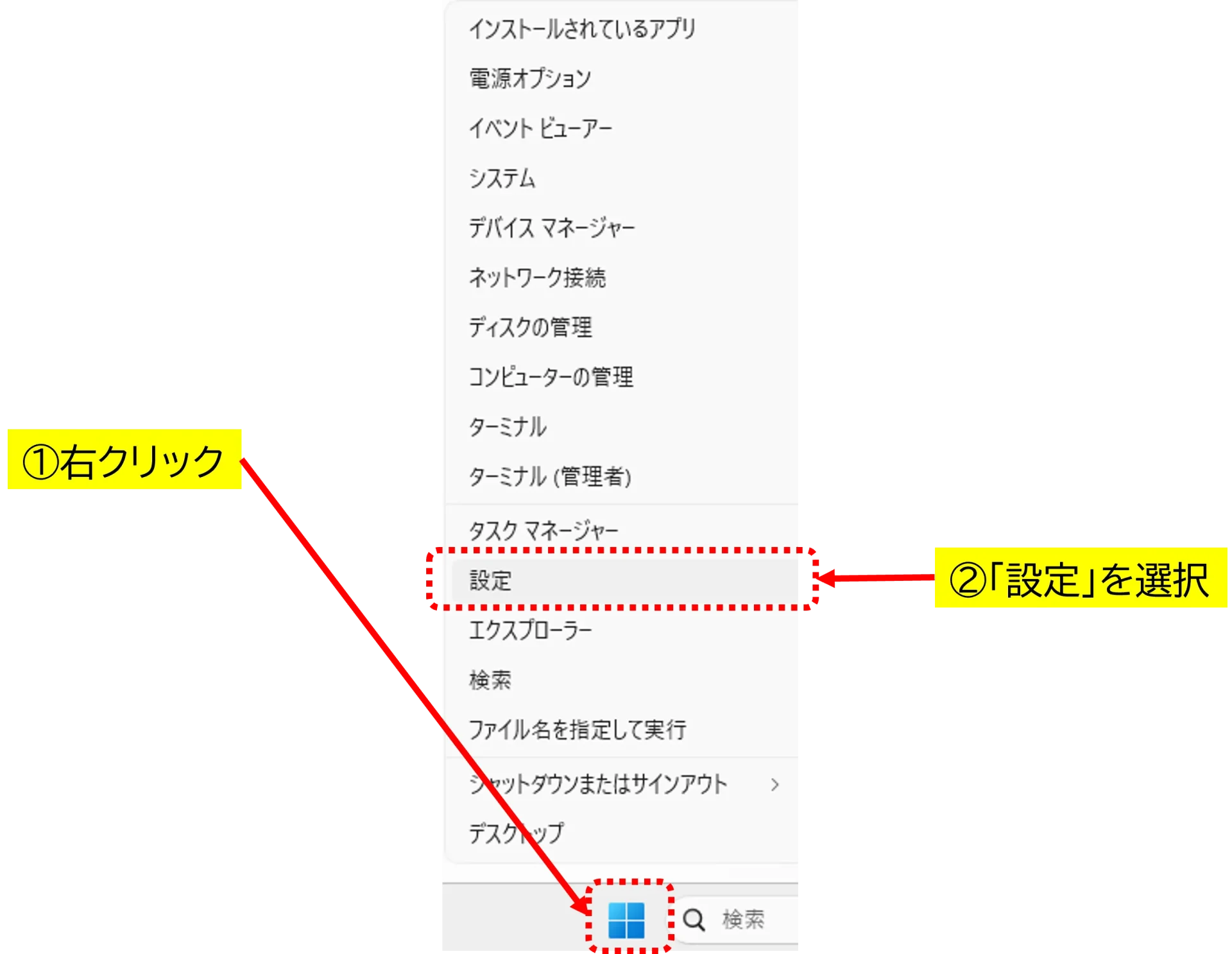
Windowsマークを右クリックして、「設定」選択します。
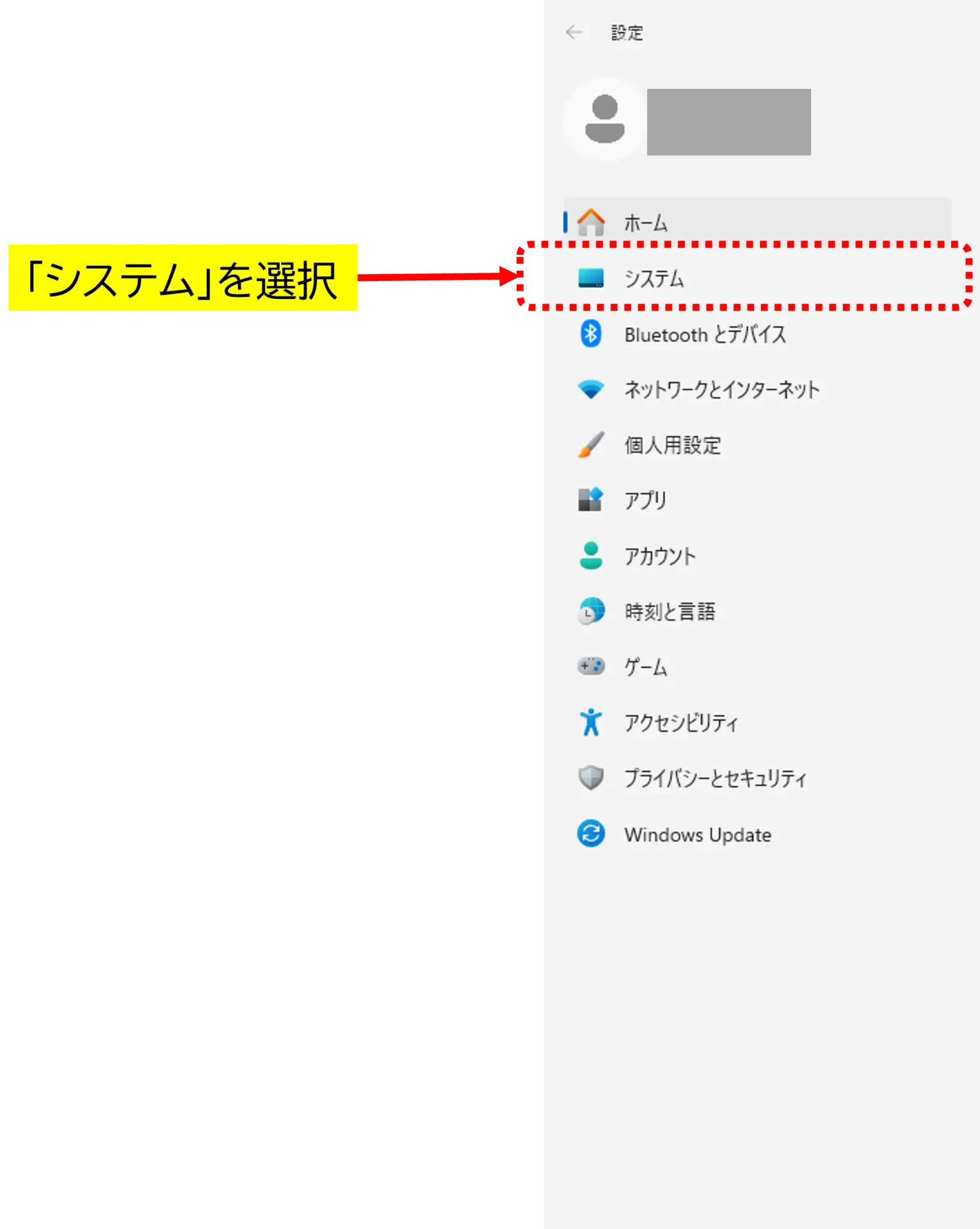
左側のメニューより「システム」を選択します。
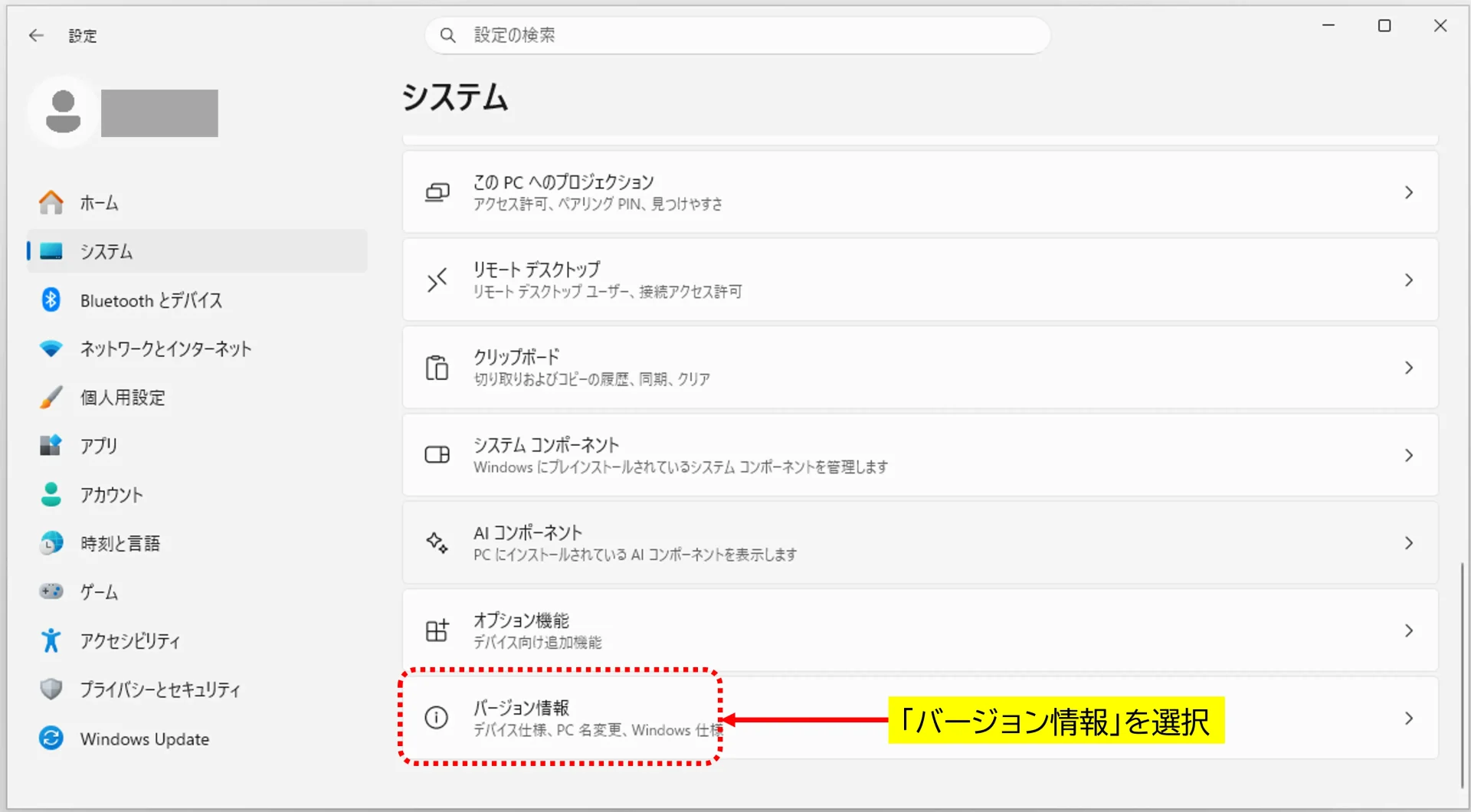
スクロールして、一番下にある「バージョン情報」を選択します。
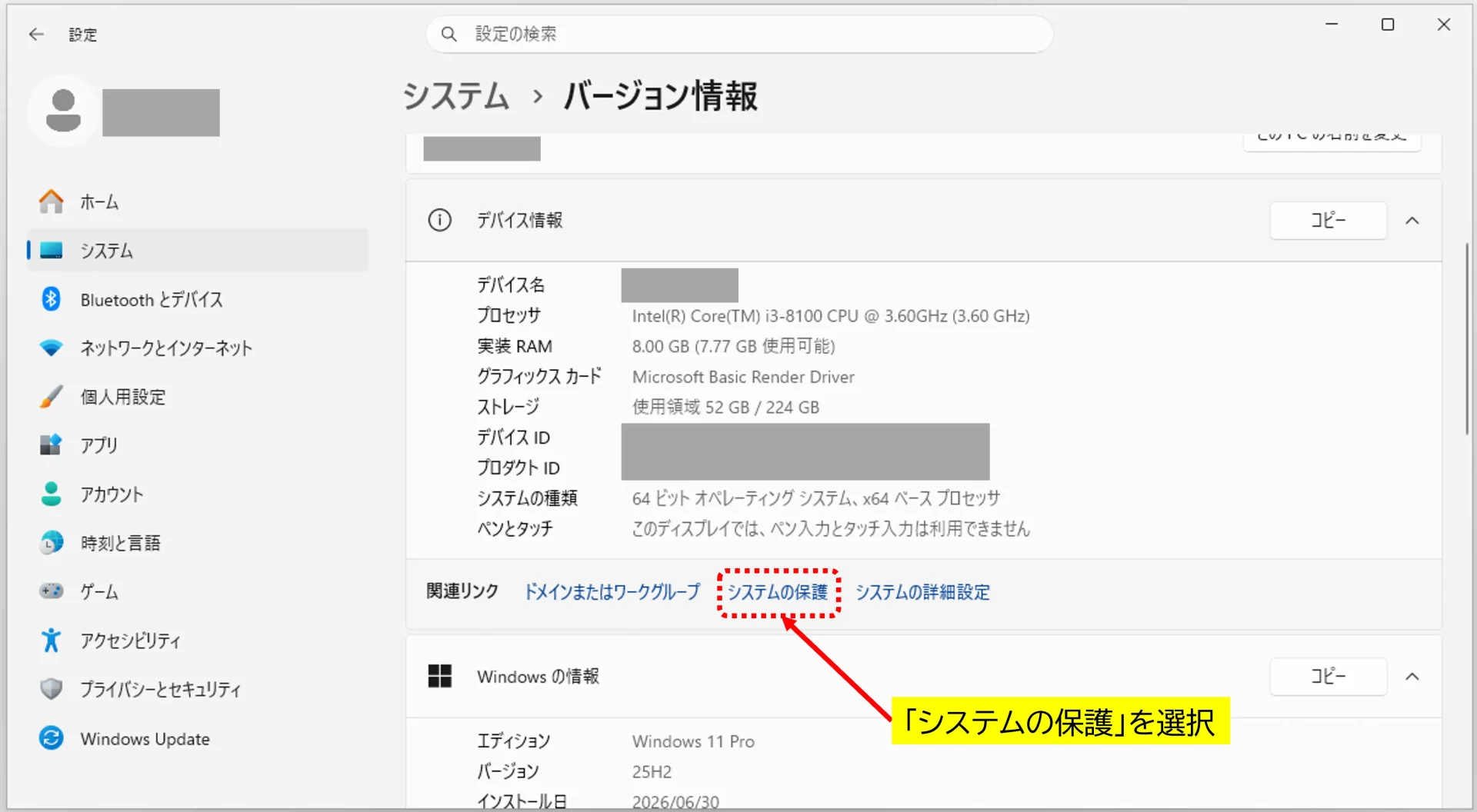
「システムの保護」を選択します。
まずは、復元ポイントが有効になっているかを確認します。
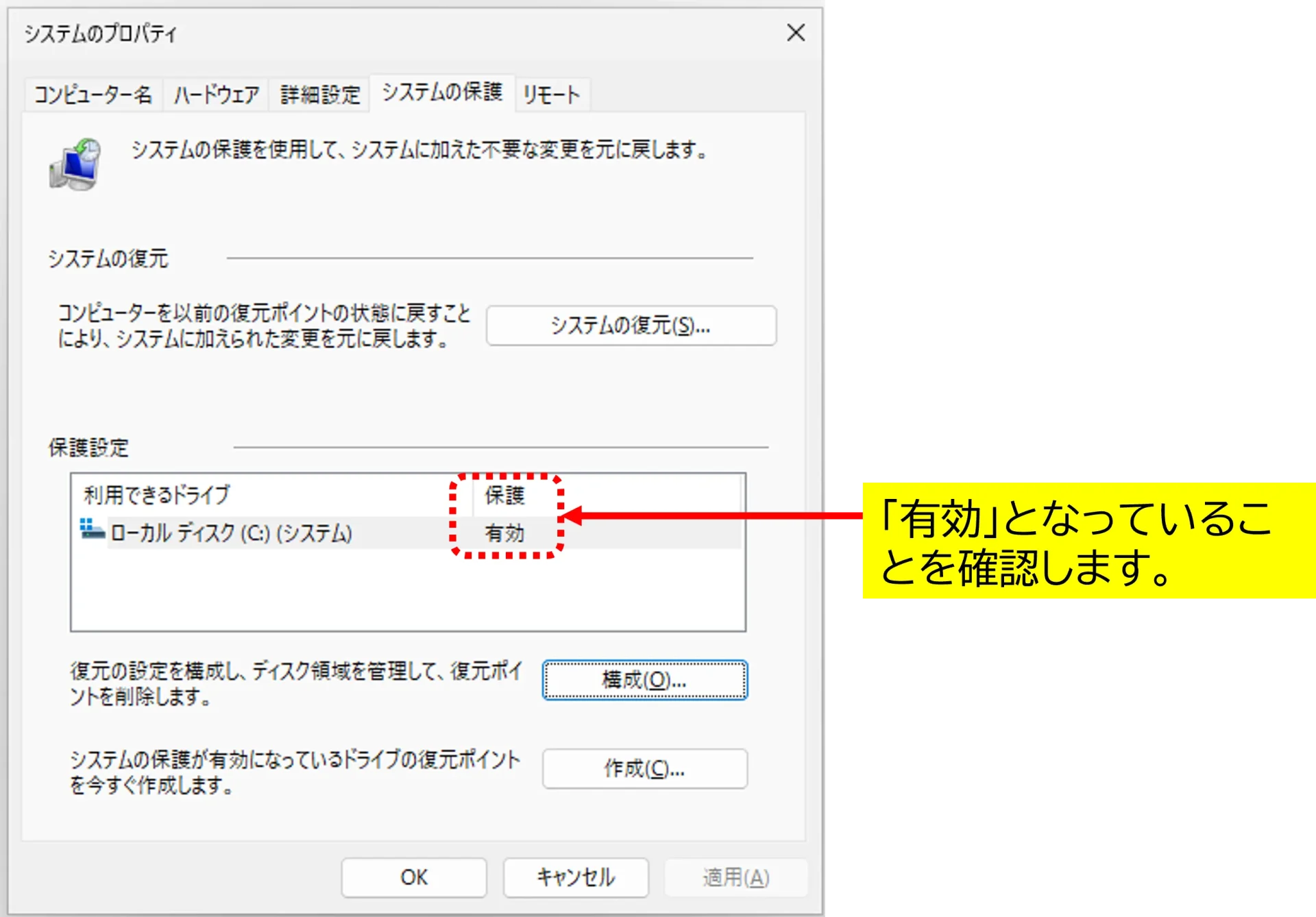
有効化する方法と、何世代残すかの設定
「構成」を選択します。
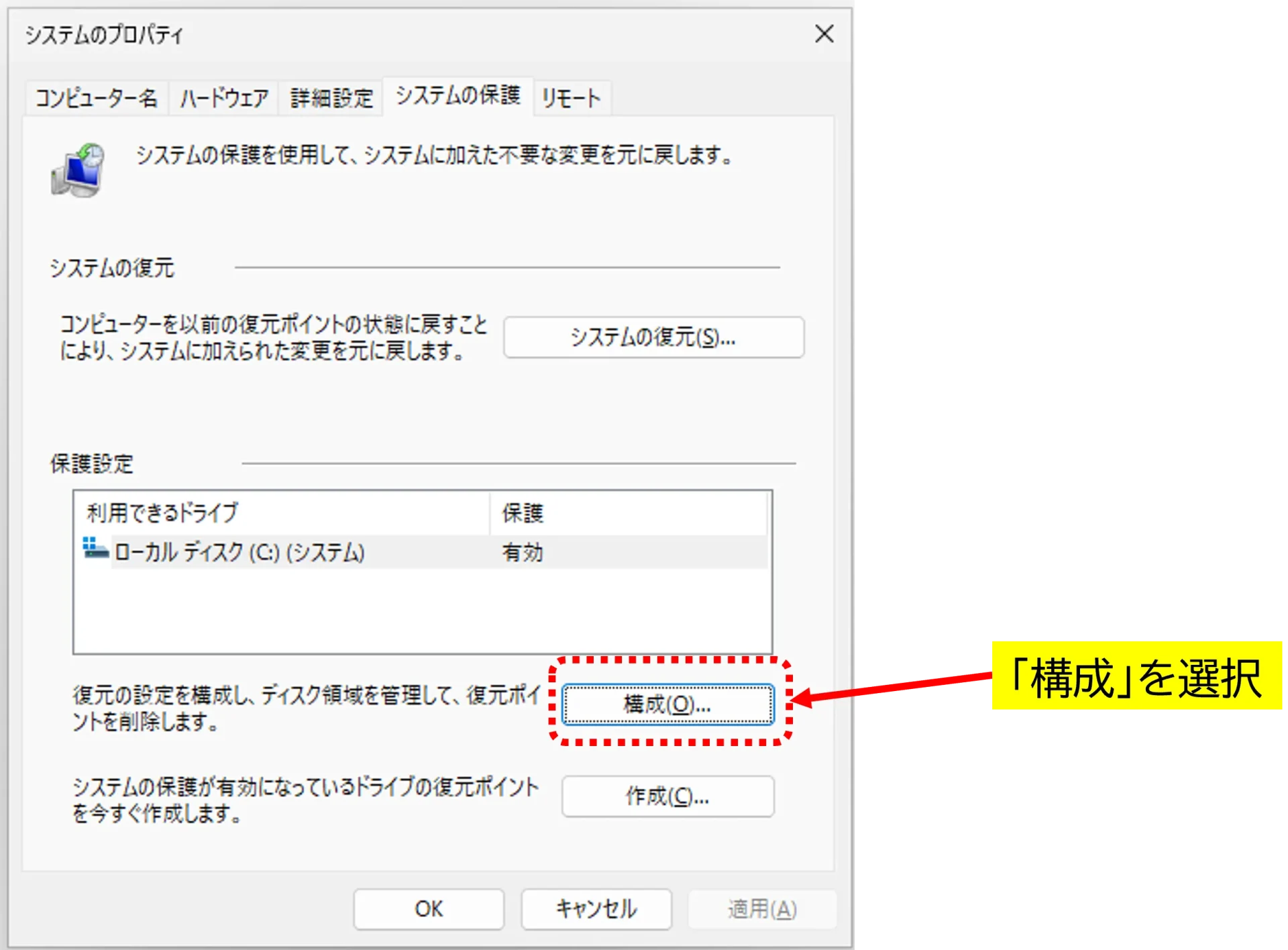
有効化する方法
「無効」になっていた場合は、「システムの保護を有効にする」を選択します。
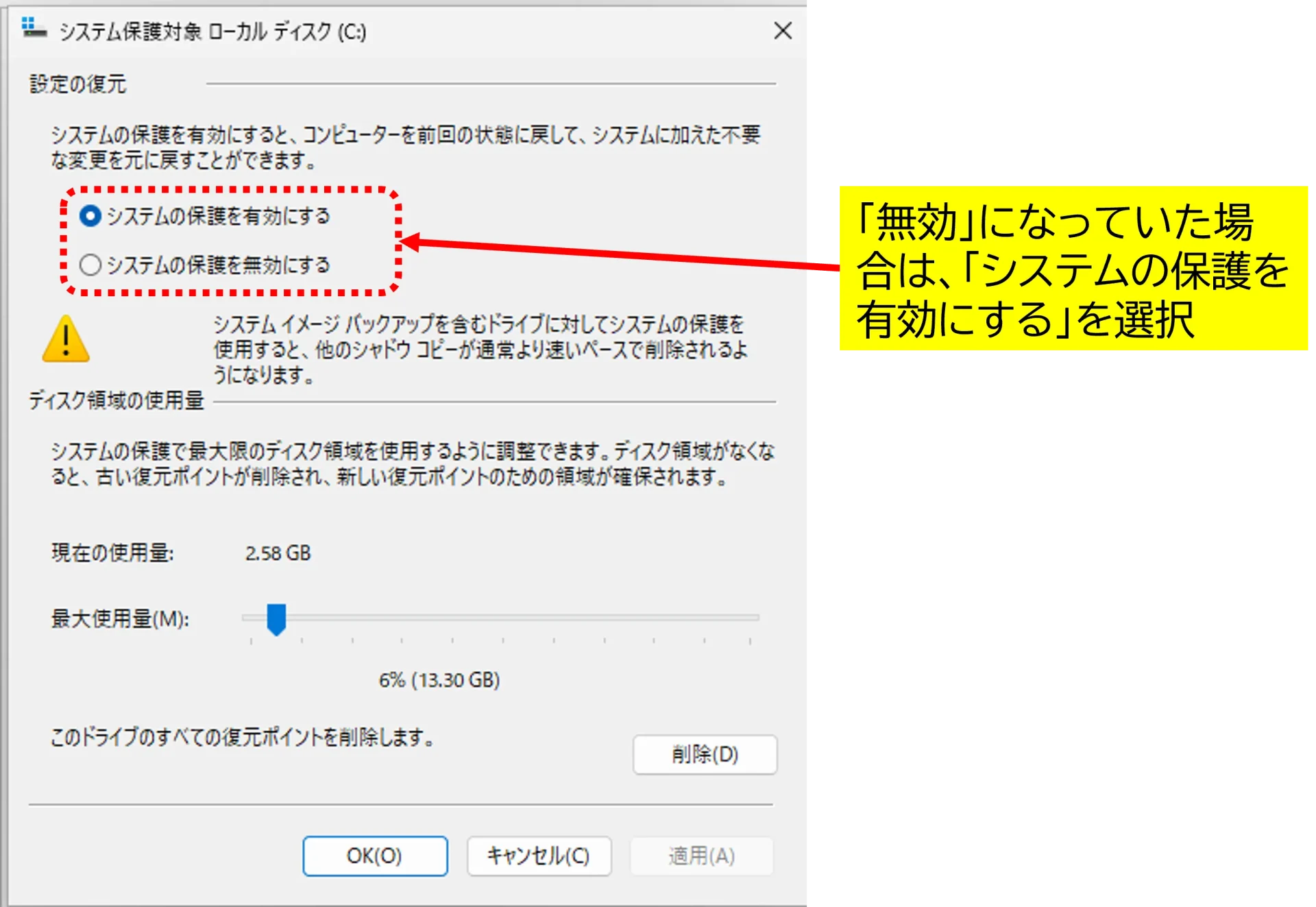
何世代残すかの設定
何世代残すか、という直接的な設定はありませんので、「現在の使用量」から割り出します。
このケースでは、現在、復元ポイントは1つということを別途確認済です。(確認方法は後ほど解説します。)
1つで2.58GBを使用していますので、3世代残したいなら単純計算で最低限その3倍が必要ということになります。
ただし、復元ポイントごとに使用容量は異なるため、実際に何世代保存できるかは、ご自身の端末で確認してください。
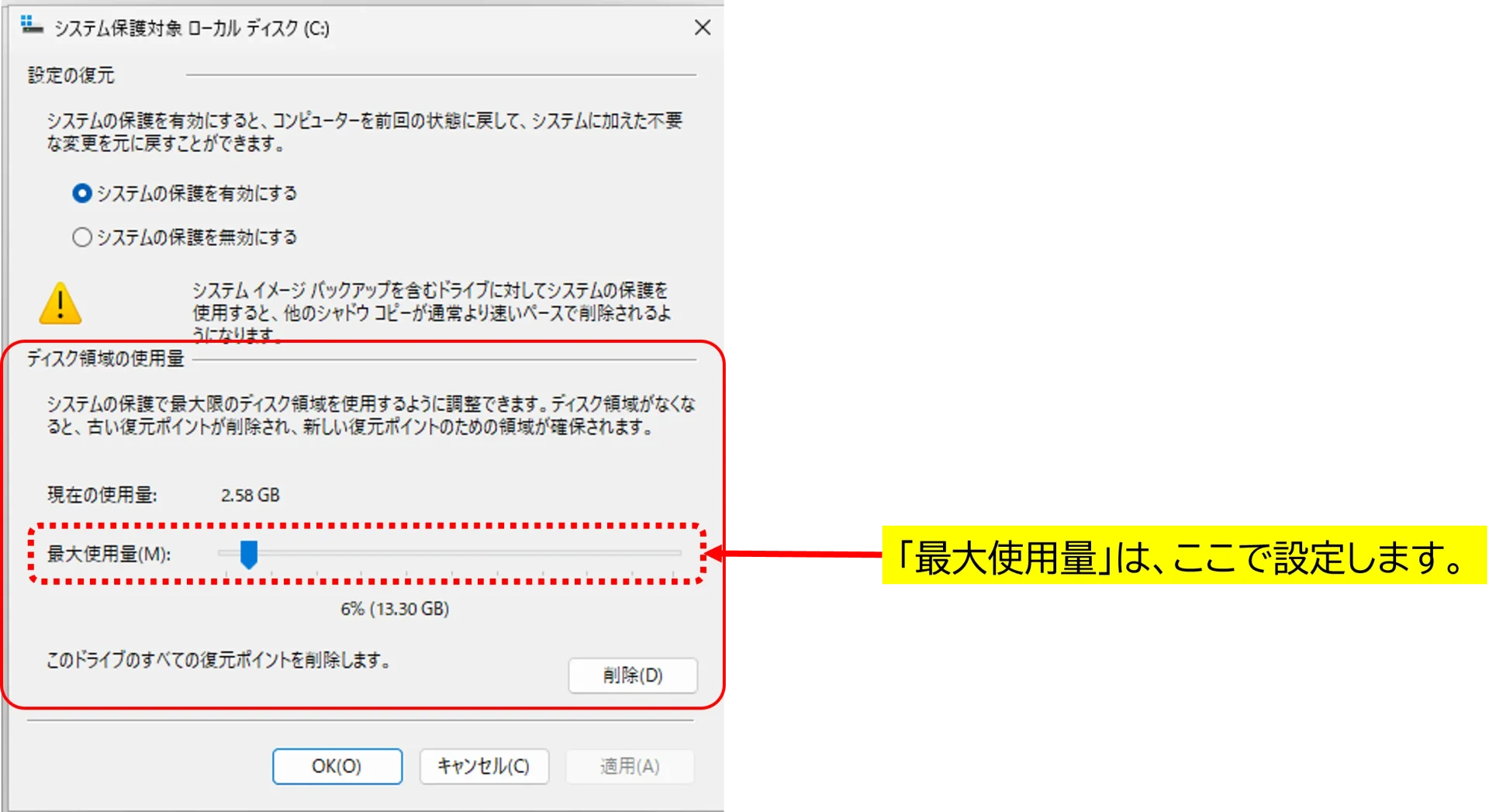
復元ポイントは、最大使用量にあわせて、古い順に自動削除されます。
いくつ復元ポイントがあるかの確認方法
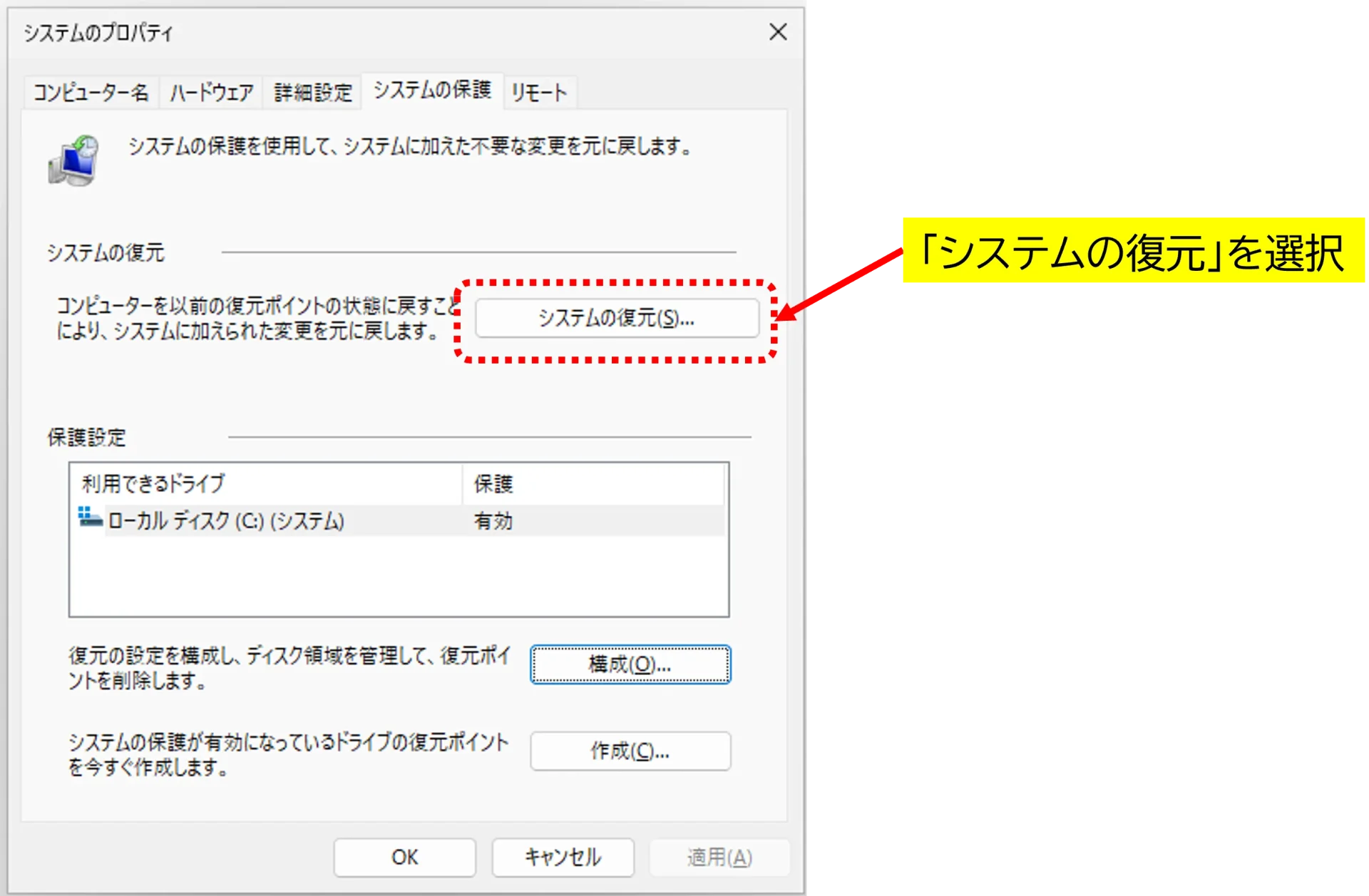
復元が実行されそうで、いささか不安な画面ですが、ここではまだ実行されませんので、「次へ」を選択します。
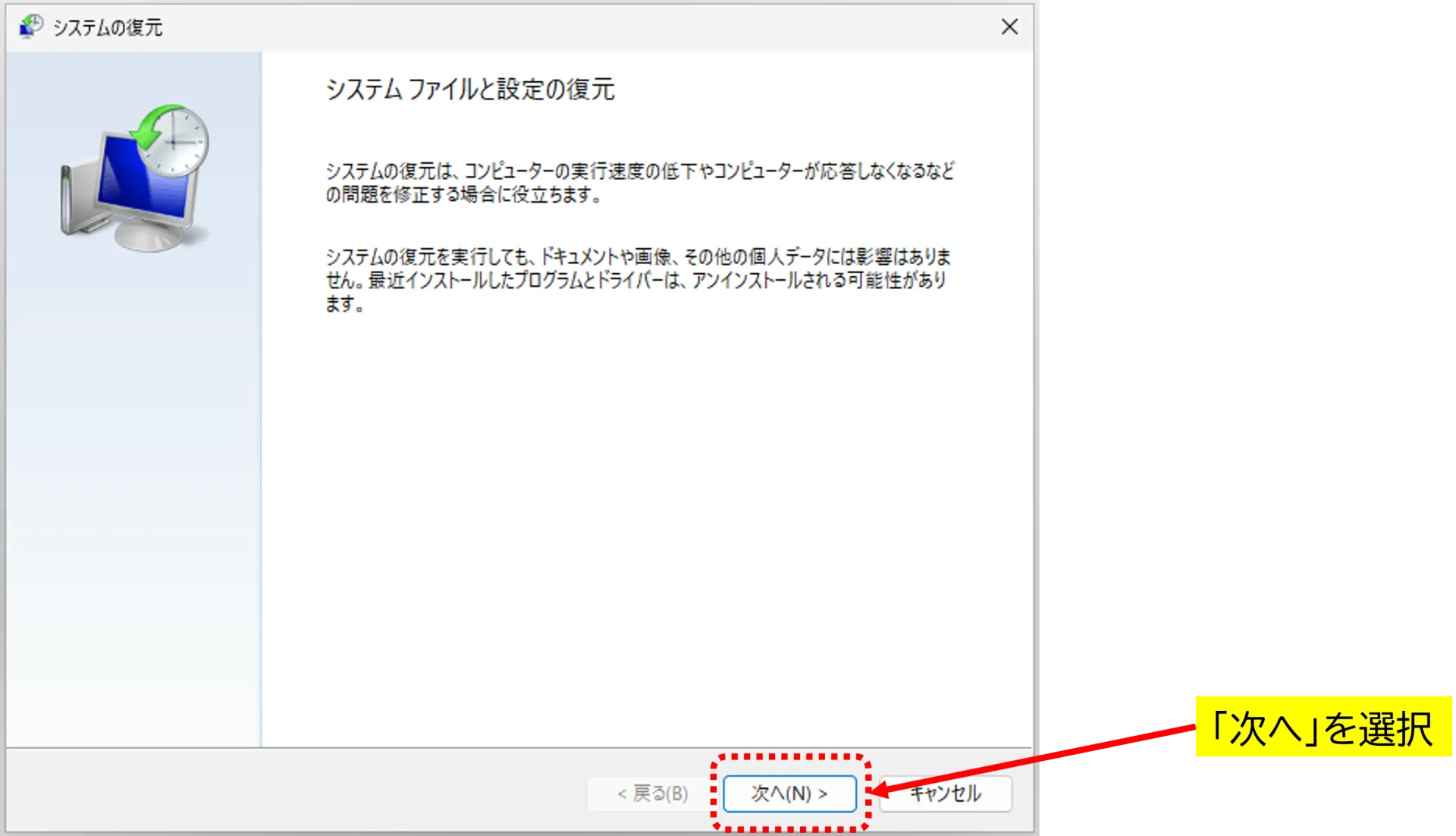
作成されて、保管されている復元ポイントが表示されます。
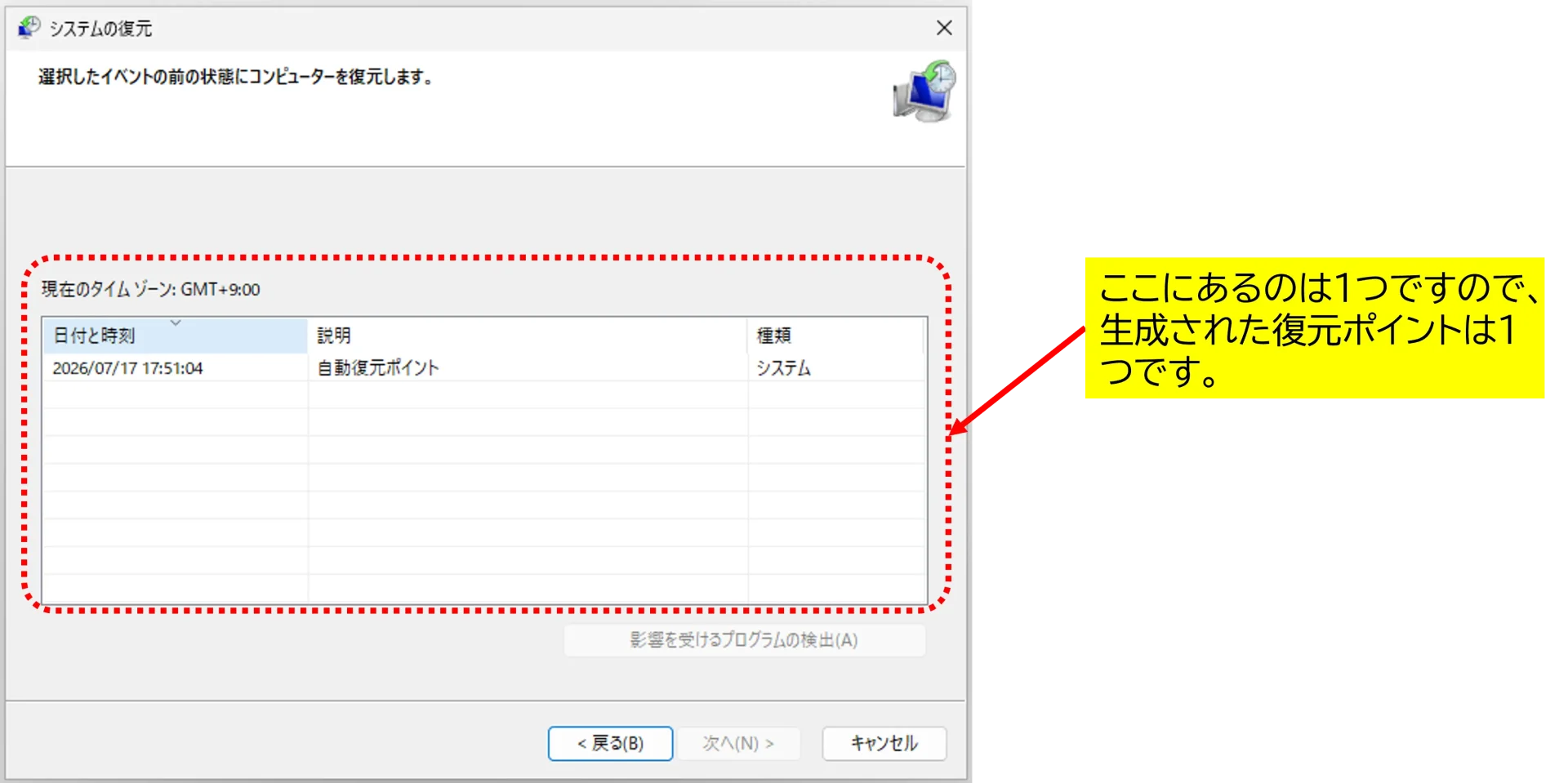
手動で復元ポイントを作成する場合
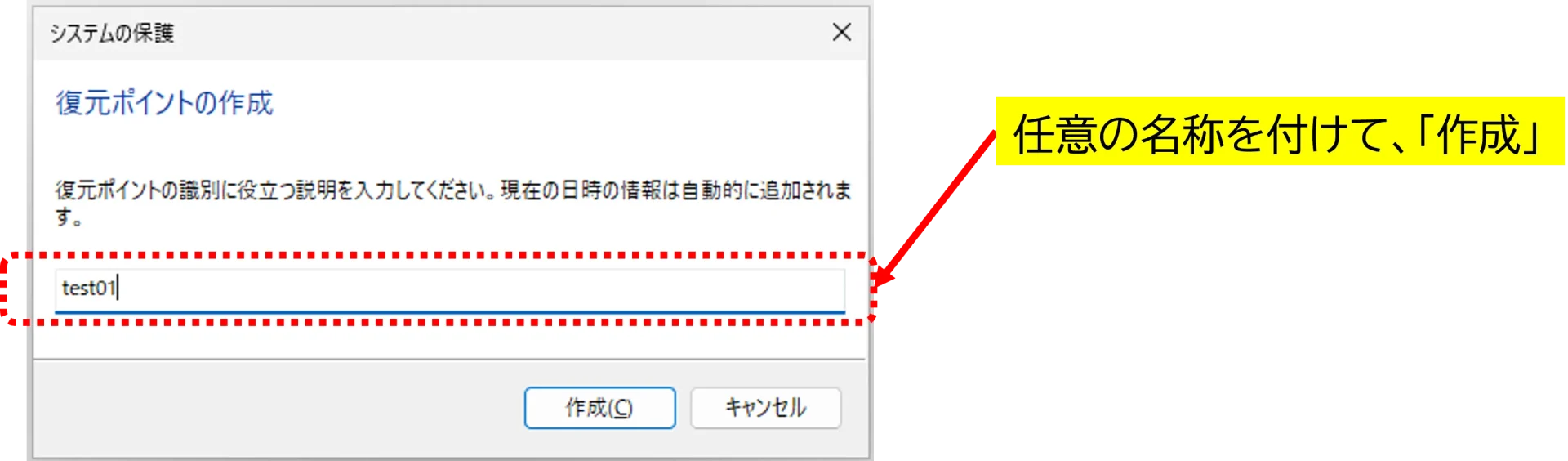
「作成」を選択します。
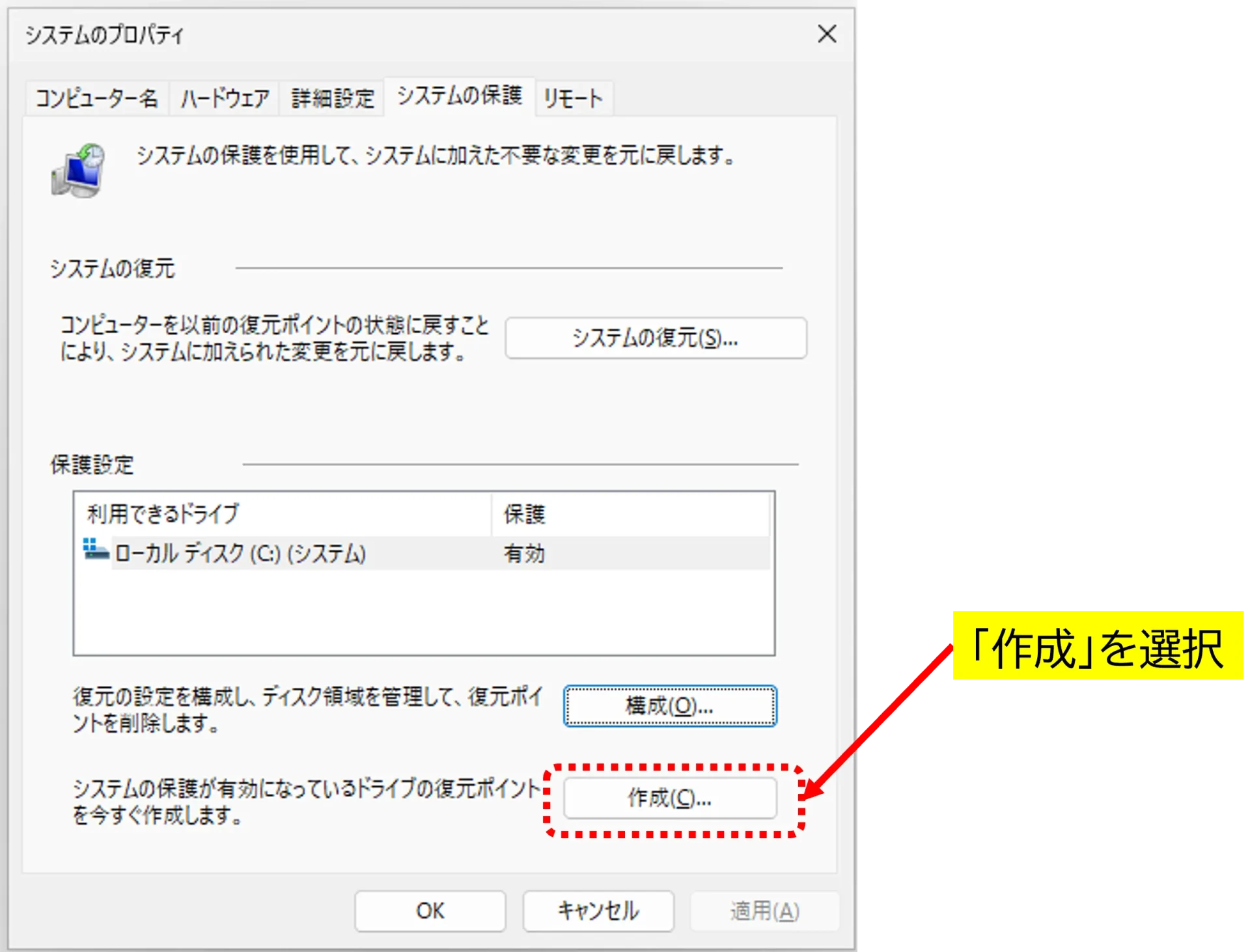
任意の名称を付けて、「作成」を選択します。
作成日時は自動的に記録されます。
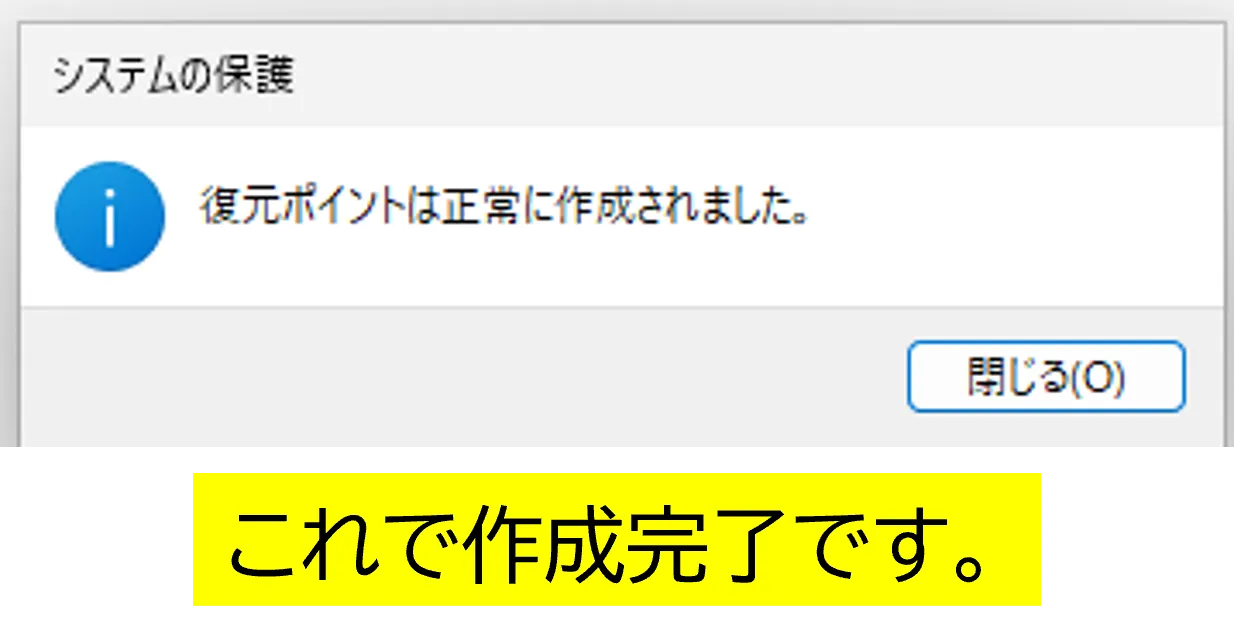
「復元ポイントは正常に作成されました。」とのメッセージが出れば完了です。
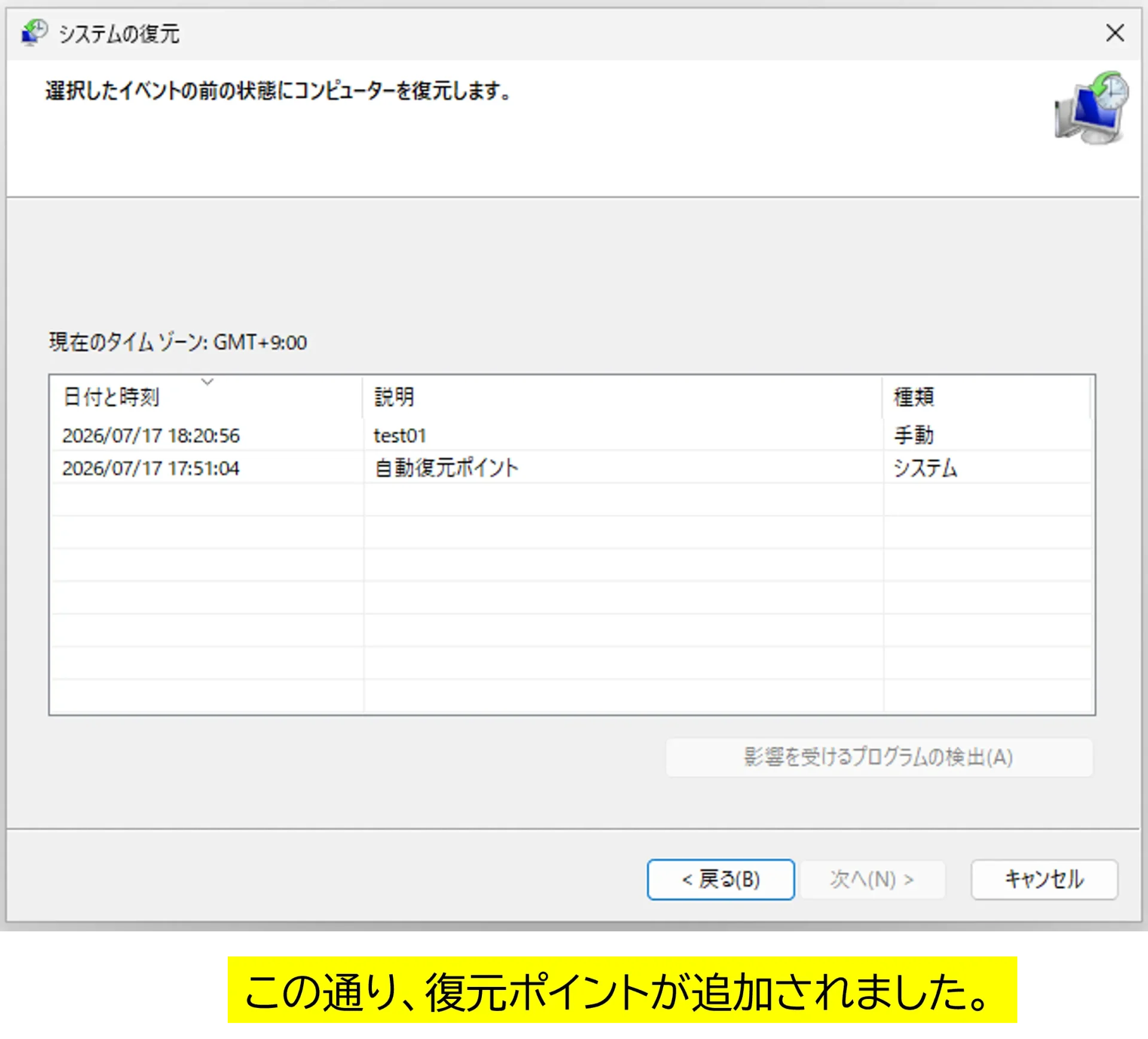
念のため確認
このように、先ほど作成した復元ポイントを確認することができます。
◇本日のオススメ
「システムの保護」は、よほどディスクの空き容量が不足していない限り、有効にしておくことをおすすめします。まだ有効になっていない方は、この機会にぜひ確認してみてください。
また、繰り返しになりますが、復元ポイントは決してデータのバックアップではありません。誤って削除したデータを復旧することはできませんので、ご注意ください。
システムの保護とは別に、データのバックアップも「転ばぬ先の杖」として大変重要です。万が一に備え、日頃からこまめにバックアップを取る習慣をオススメします。
求人もDX時代
人材募集のDX化で、効率よい採用活動をお手伝いします。
応募受付から、面接設定まで自動化

貴社専用バイトル仕様の採用ページ


「バイトル」「バイトルNEXT」「バイトルPRO」「コボット」は
ディップ株式会社の登録商標です