Windows 11、通常の「シャットダウン」ではWindowsが完全に終了していないことをご存じでしょうか。起動時間を短縮するための「高速スタートアップ」機能。HDD主流時代には便利な機能でしたが、SSDが主流の今、その必要性は以前ほど高くないと考えます。今回は、高速スタートアップの仕組みや無効にするメリット、実際の起動時間の違いについてご紹介します。
「高速スタートアップ」を見直してみよう
こんにちは。いつも弊社メールマガジンをご覧いただき、誠にありがとうございます。
さて、みなさん、仕事が終わって帰宅する前には、パソコンの電源をオフにされることと思います。
しかし実はそれ、きちんとWindowsがリフレッシュされていない可能性があるのです。
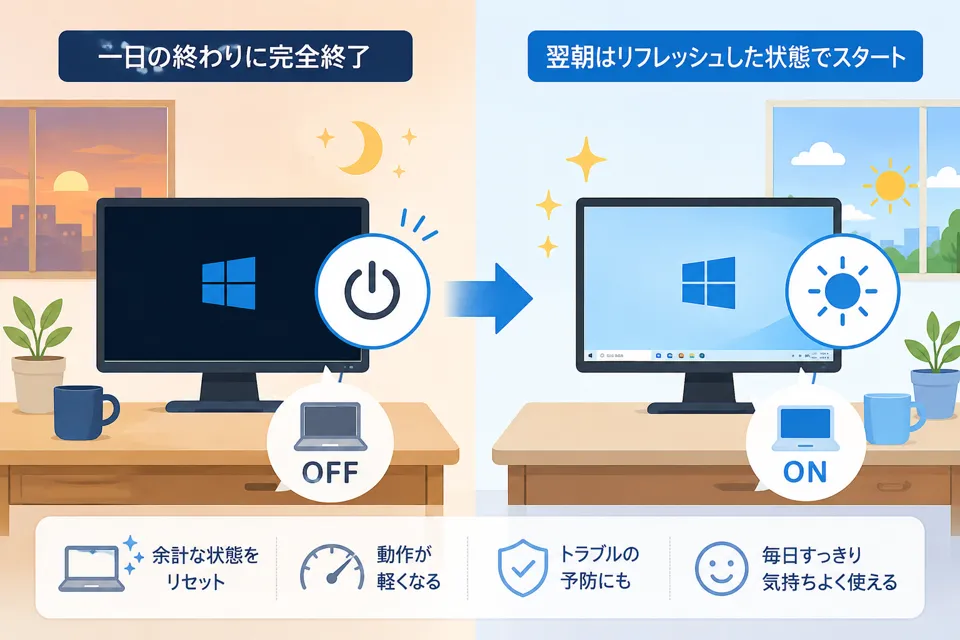
◇Windowsの高速スタートアップ機能
Windows 11では通常、初期設定で「高速スタートアップ」が有効になっています。
これは、Windowsの起動時間を短縮することを目的として、Windows 8から導入された機能。
簡単に言えば、シャットダウンの際にWindowsをすべて完全に終了させるのではなく、システムの一部の状態を保存し、次回起動時にそれを利用することで、Windowsを速く立ち上げる仕組みです。
導入された2012年当時はHDD搭載PCが主流だったため、その恩恵を受けやすい環境でした。しかし、HDDよりもはるかに高速なSSDが主流となった現在では、高速スタートアップの必要性は以前ほど高くないと言えるでしょう。
そこで、“SSD搭載PCであれば、高速スタートアップは停止した方が良い”というのが今回、私からの提案です。
◇高速スタートアップを停止した方が良い理由
この機能が有効になっていると、先の説明の通り、シャットダウンの際にWindowsのシステム状態の一部が保存されます。そのため、一時的な不具合の原因となっている状態まで、次回の起動時に引き継がれてしまうことがあります。
たとえば、USB機器やプリンター、ネットワーク、Bluetoothなどのドライバーに一時的な不具合が発生していた場合、高速スタートアップでは、その状態が次回の起動時にも引き継がれることがあるのです。
「シャットダウンしてから起動しても直らなかったのに、再起動したら直った」といった経験をお持ちの方もいらっしゃるのではないでしょうか?
実は、高速スタートアップが有効になっている場合、“シャットダウンしてから起動”と“再起動”では、Windows上で異なる処理になります。
この状態でのシャットダウンでは、Windowsのシステム状態の一部を保存して終了します。一方、再起動では高速スタートアップは使われず、Windowsをいったん完全に終了させてから起動します。
そのため、一時的な不具合が発生した際には、シャットダウンしてから起動するよりも、再起動することで解消されることがあるのです。
ですから私は、起動時間が十分に速いSSD搭載PCであれば、高速スタートアップを無効にして、一日の終わりにWindowsをいったん完全に終了させる方が良いと考えています。
人間に例えるならば、前日のモヤモヤを引きずったまま翌朝の仕事に臨むより、いったんすっきりリフレッシュさせてから臨む方が良い、というようなことでしょう。
◇起動時間の実測
実際に、私がメインで使用しているPCで起動時間を計測してみました。
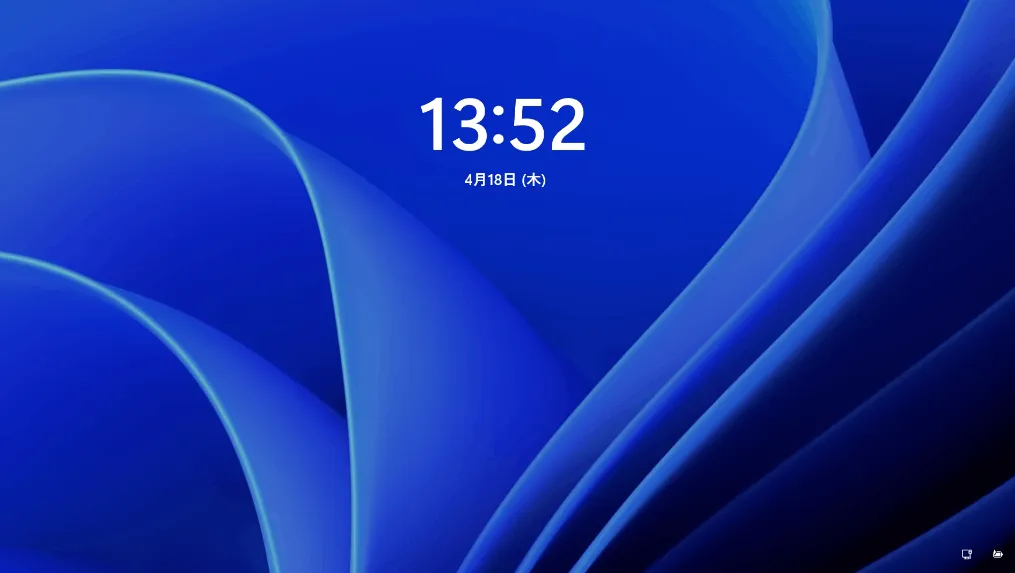
PCの電源スイッチを押してから、この起動画面になるまでの時間です。
(高速スタートアップ有効)20秒弱
(高速スタートアップ無効)27秒弱
このように、その差はわずか7秒程度でした。
今回計測したPCのスペックは以下の通りです。
(プロセッサ)Intel(R) Core(TM) i5-9500 CPU @ 3.00GHz
(実装RAM)16.0GB
(ストレージ)SATA SSD 932GB(使用領域391GB)
もちろん、起動時間や高速スタートアップによる時間短縮の効果は、PCのスペックや使用環境によって異なりますが、2019年発売の第9世代Core i5+SATA SSDという、現在では決して新しくないPCでも、その差はわずか7秒でした。
◇高速スタートアップ機能の有効・無効を切り替える方法
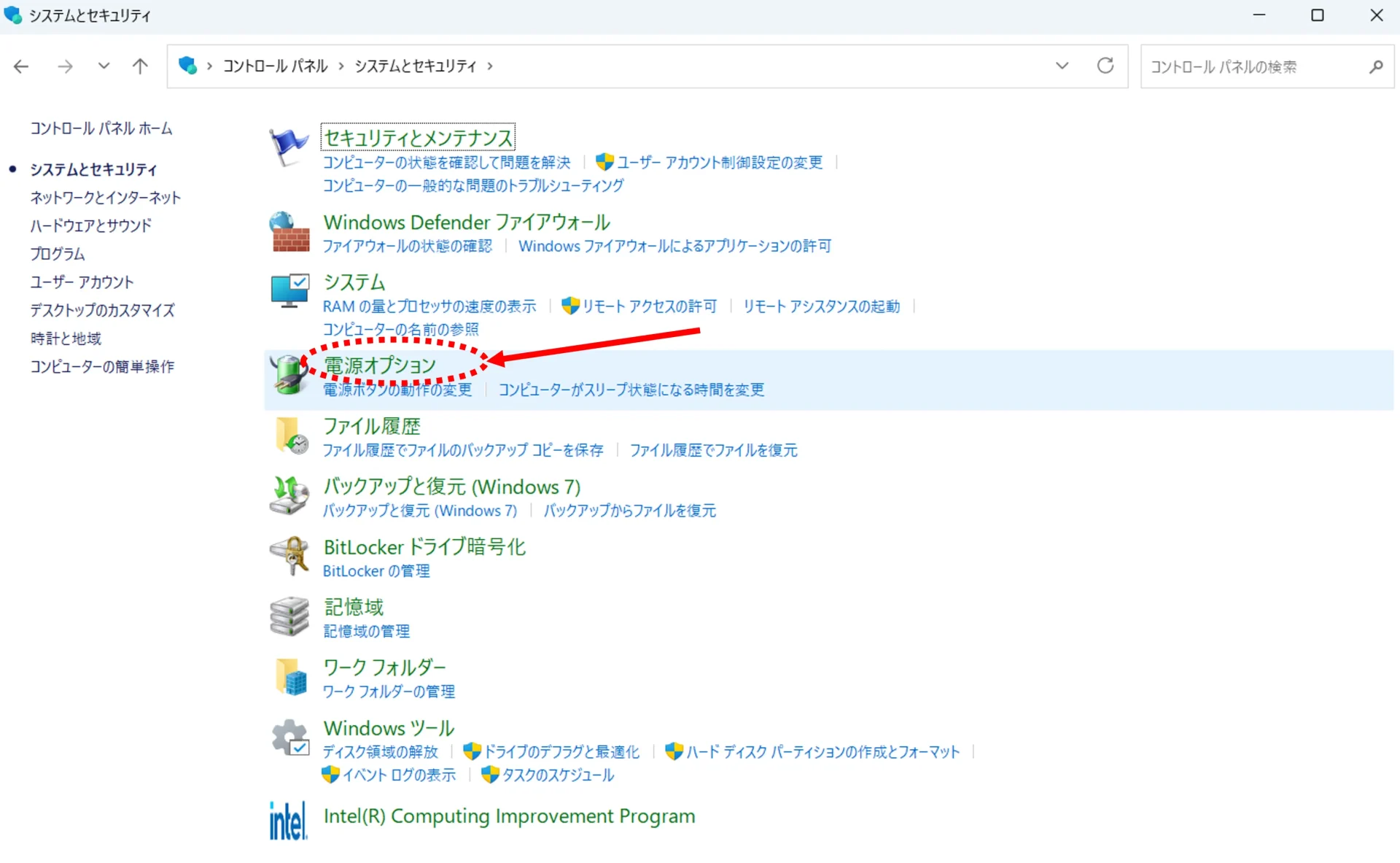
① コントロールパネルを開き、「システムとセキュリティ」を選択します。
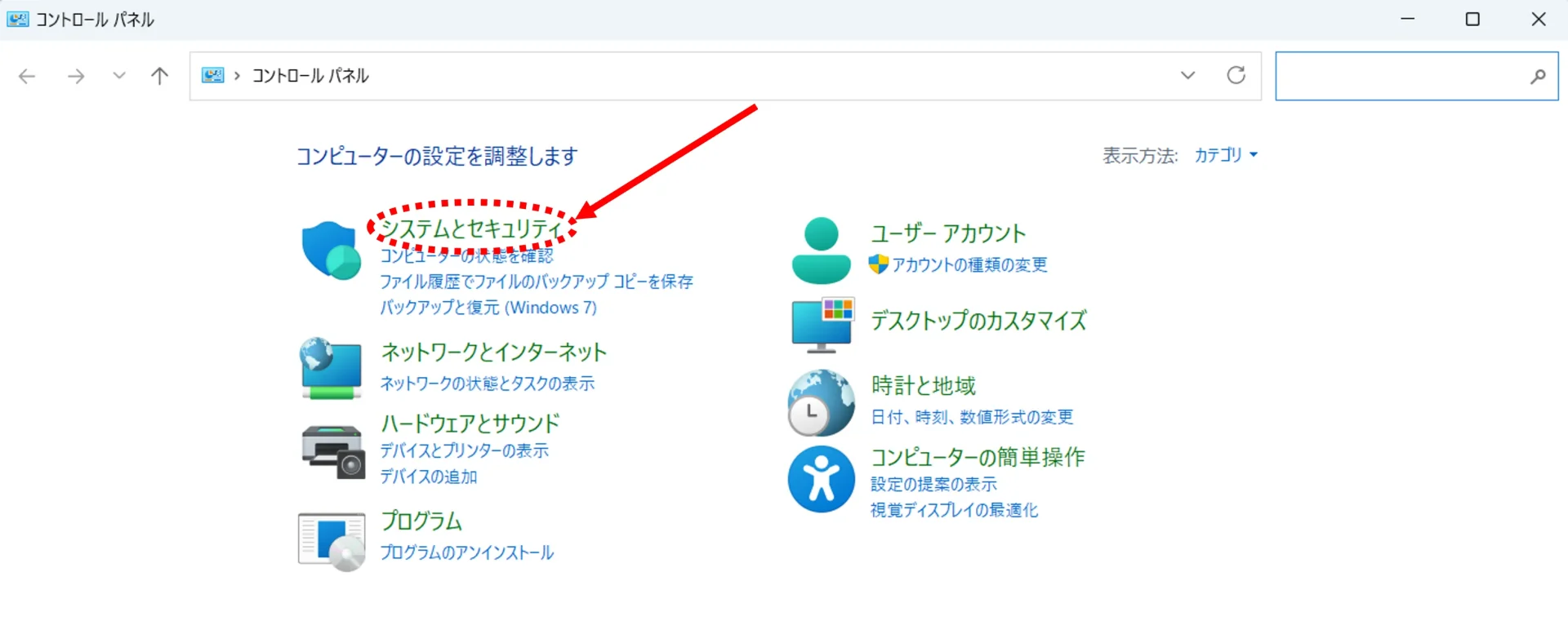
② 「電源オプション」を選択します。
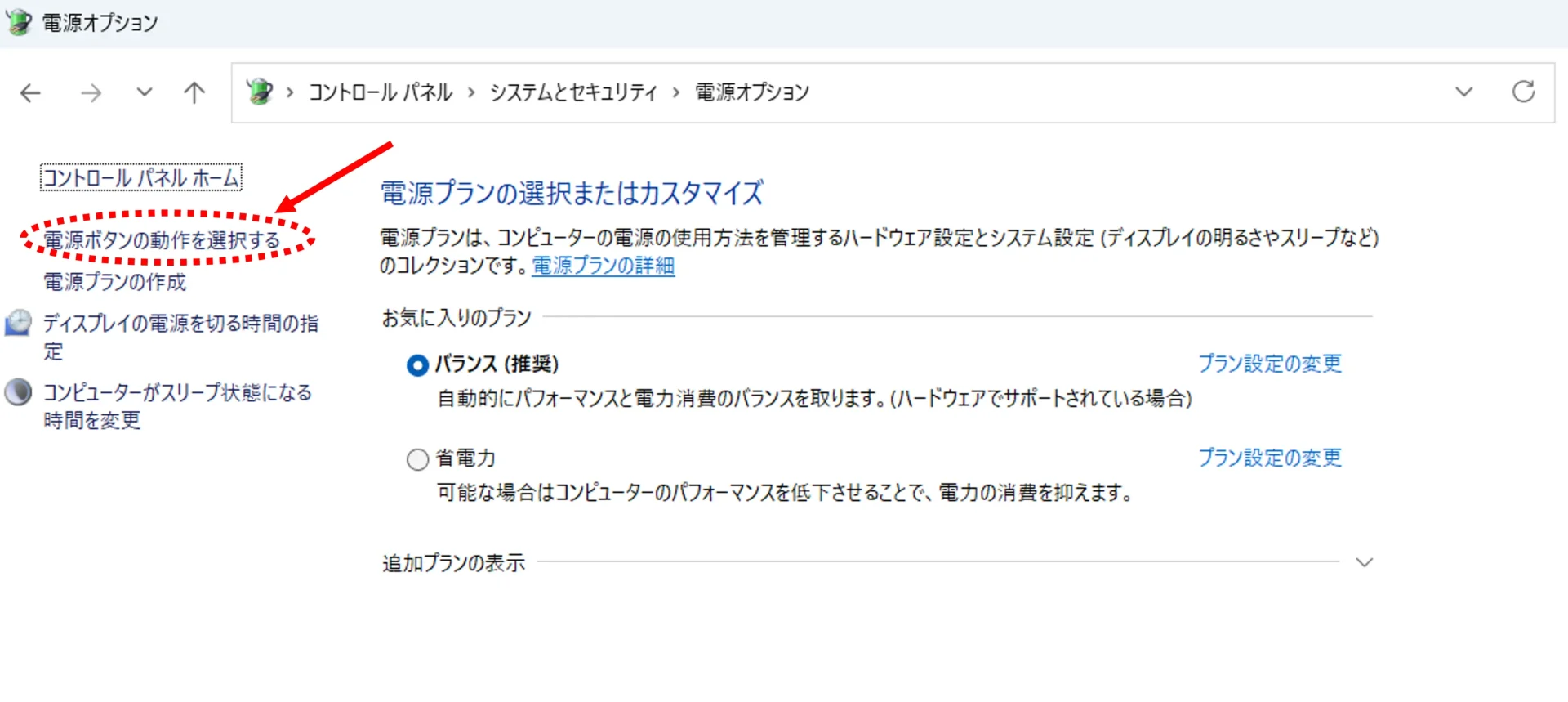
③ 左側にある「電源ボタンの動作を選択する」をクリックします。
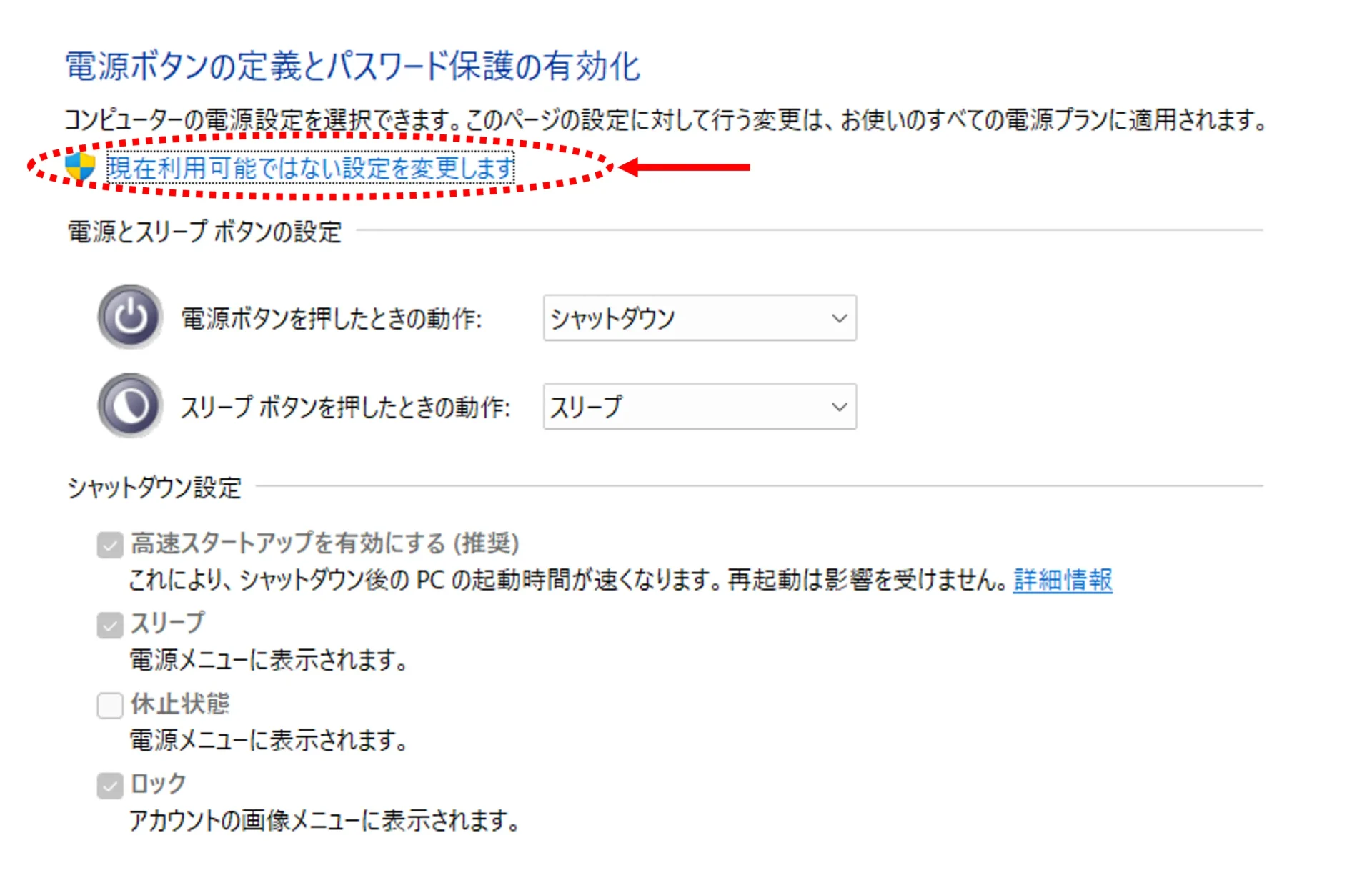
④ 「現在利用可能ではない設定を変更します」をクリックすると、「シャットダウン設定」が変更できるようになります。
⑤ 「高速スタートアップを有効にする(推奨)」のチェックを入れると有効、外すと無効になります。
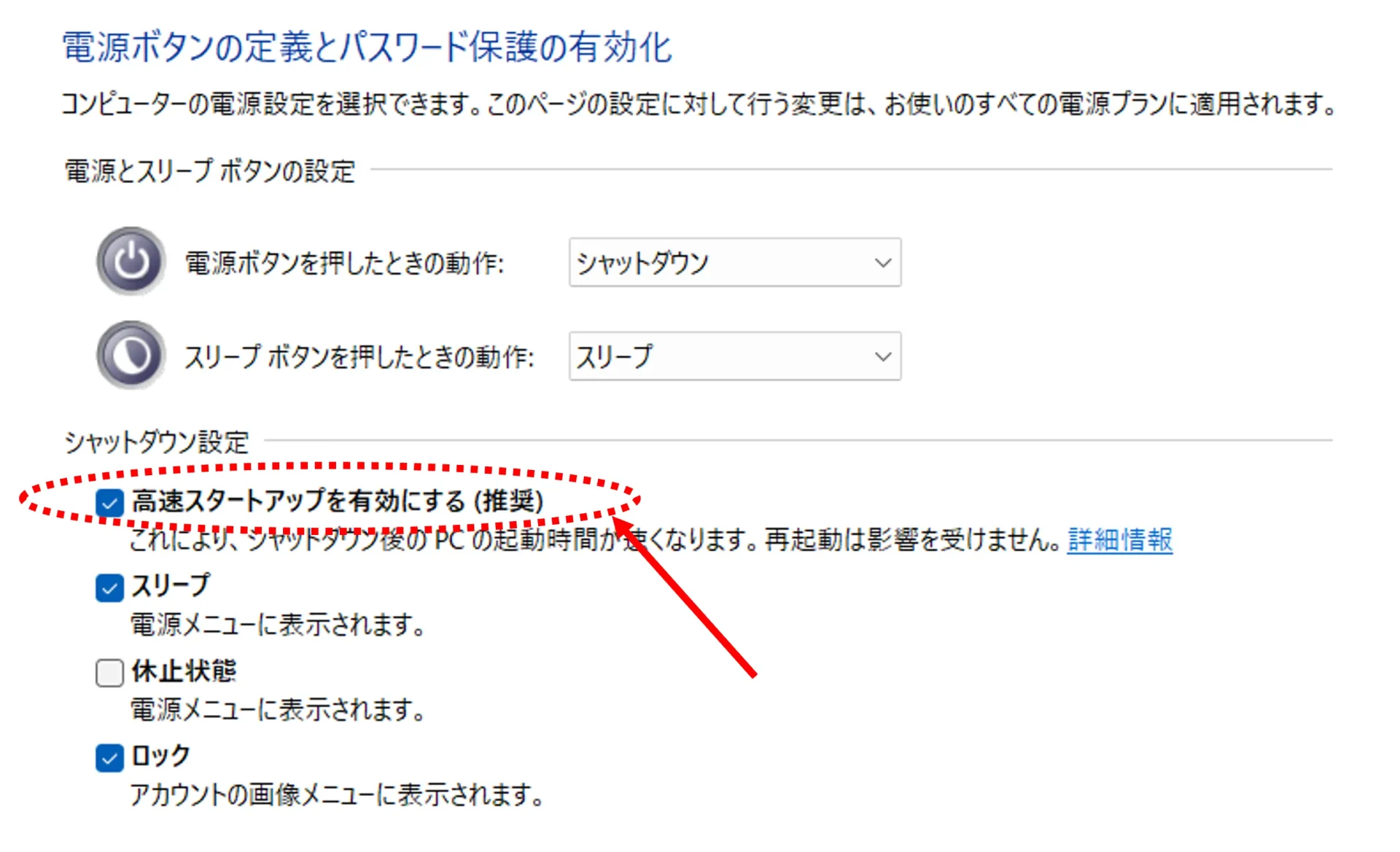
※高速スタートアップは「休止状態」の仕組みを利用しているため、PCの休止状態が無効になっている場合などには、「高速スタートアップを有効にする(推奨)」自体が表示されないことがあります。
※なお、SSDだから高速スタートアップを無効にすべきとMicrosoftが推奨しているわけではありません。起動時間を優先するか、毎回Windowsを完全終了させることを優先するかは、それぞれの使い方によってご判断ください。
◇本日のオススメ
わずか毎朝7秒ほどの違いでWindowsをリフレッシュできる、「高速スタートアップの無効化」を一度お試しになってはいかがでしょうか。
Windows 95の登場から30年以上。その間にパソコンを取り巻く環境は大きく変化しましたが、かつては便利だったものの、現在では必要性が低くなった機能や設定が、Windows 11にも引き継がれています。しかも、中には初期設定で有効になっているものもあります。
そんな「昔は必要だったけれど、今はどうなの?」という機能や設定を見つけましたら、今後もこのメルマガでご紹介してまいります。

お気軽にお問い合わせください029-843-8324受付時間 9:00-18:00 [ 土日祝除く ]
メールはこちら ー確認次第ご連絡いたしますー